KidCTL
Selbst gehostete Kindersicherung für Windows und Linux

Kindersicherung, die zu Hause bleibt

Bildschirmzeit, Spielzeit, Programme und Websites für die Rechner deiner Kinder – gesteuert vom Handy. Die Daten bleiben auf deinem eigenen Server: keine Cloud, kein Konto bei Dritten.

  • Deine Daten auf deinem Server
  • Keine Telemetrie
  • Open Source (AGPL-3.0)
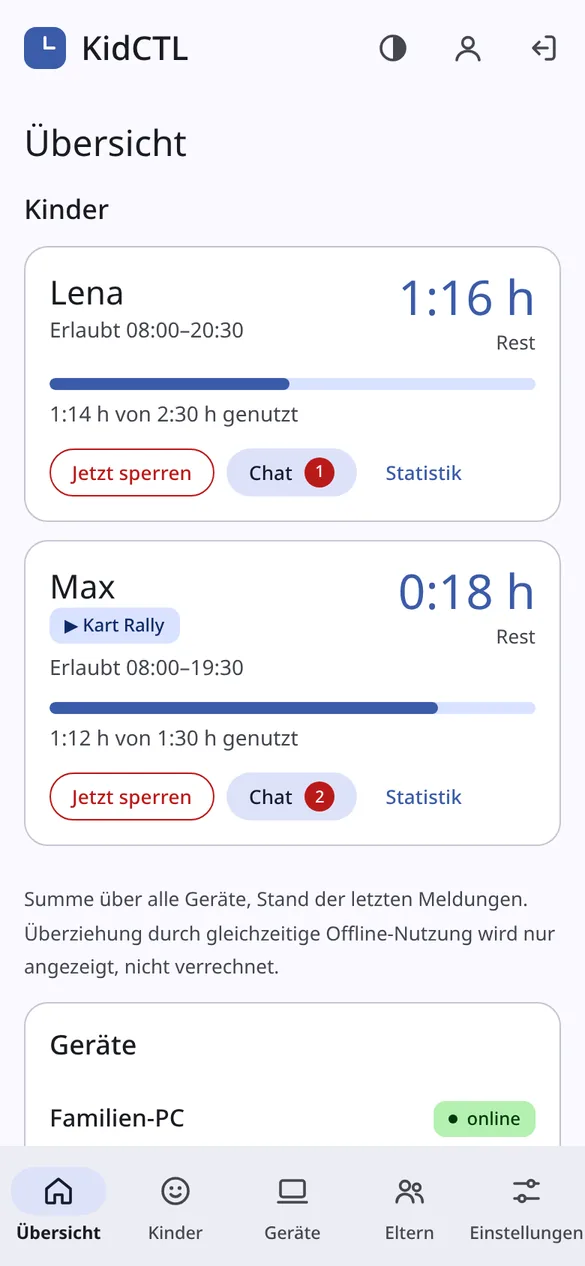
Eltern-WebUI: Übersicht aller Kinder
Plattformen

Läuft da, wo deine Kinder sind

Ein Server für die ganze Familie; ein Agent auf jedem Kinderrechner setzt die Regeln durch – auch offline.

Arch Linux

KDE Plasma oder GNOME unter Wayland. Pakete aus deinem signierten Pacman-Repository.

Debian und Ubuntu

Debian 13, Ubuntu 24.04/26.04 und darauf aufbauend (Kubuntu, Mint, Pop!_OS) mit GNOME oder Plasma unter Wayland, amd64.

Windows 10 und 11

Windows 10 22H2 und Windows 11 ab 23H2, x64, Home und Pro. Installer mit automatischen Updates.

Funktionen

Alles an einem Ort

Klare Regeln statt Überwachung: KidCTL zählt Zeit und sperrt, was nicht erlaubt ist, speichert aber keinen Browserverlauf.

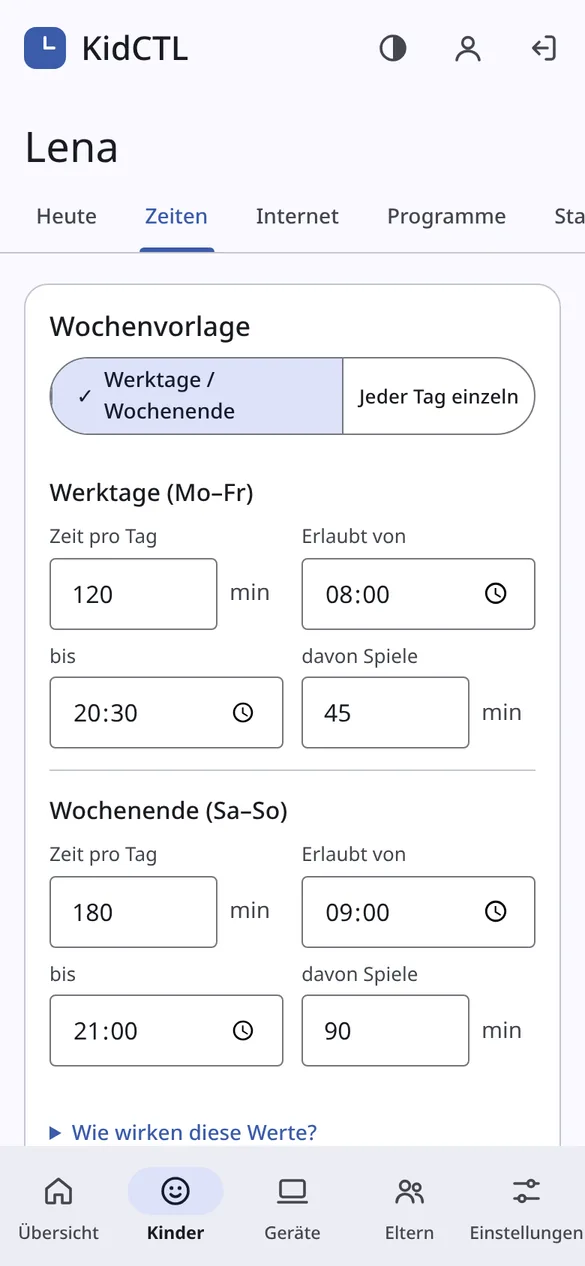
Bildschirmzeit

Tageskontingent und erlaubte Zeitfenster je Wochentag, gezählt über alle Rechner eines Kindes.

  • Vorwarnungen vor Ablauf, danach Abmeldung und Login-Sperre
  • Ausnahmen für einzelne Tage, „Jetzt sperren“ mit einem Tipp
  • Funktioniert offline mit der zuletzt bekannten Regel
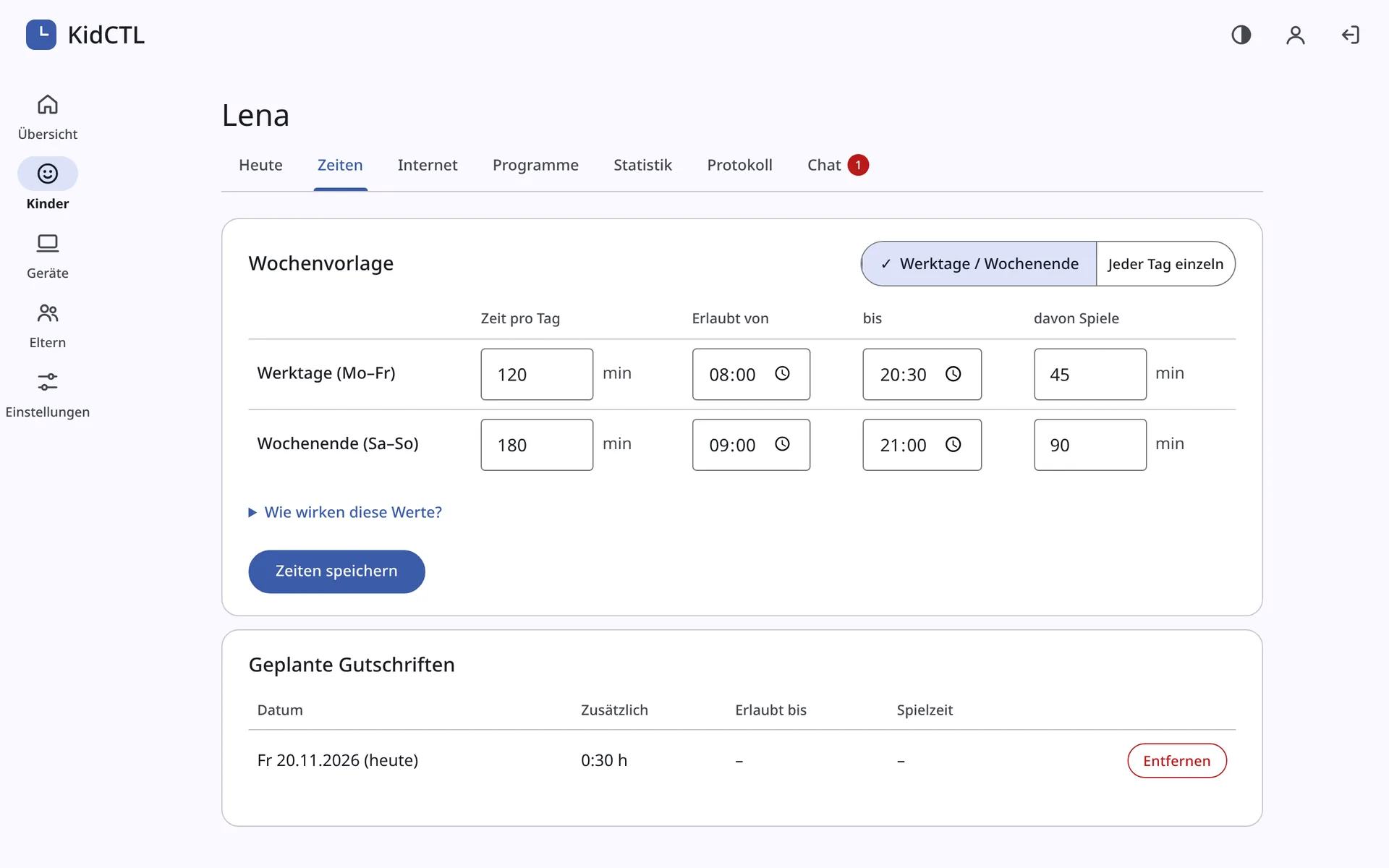
Zeiten eines Kindes: Wochenvorlage mit Kontingent und Zeitfenstern

Anfragen und Chat

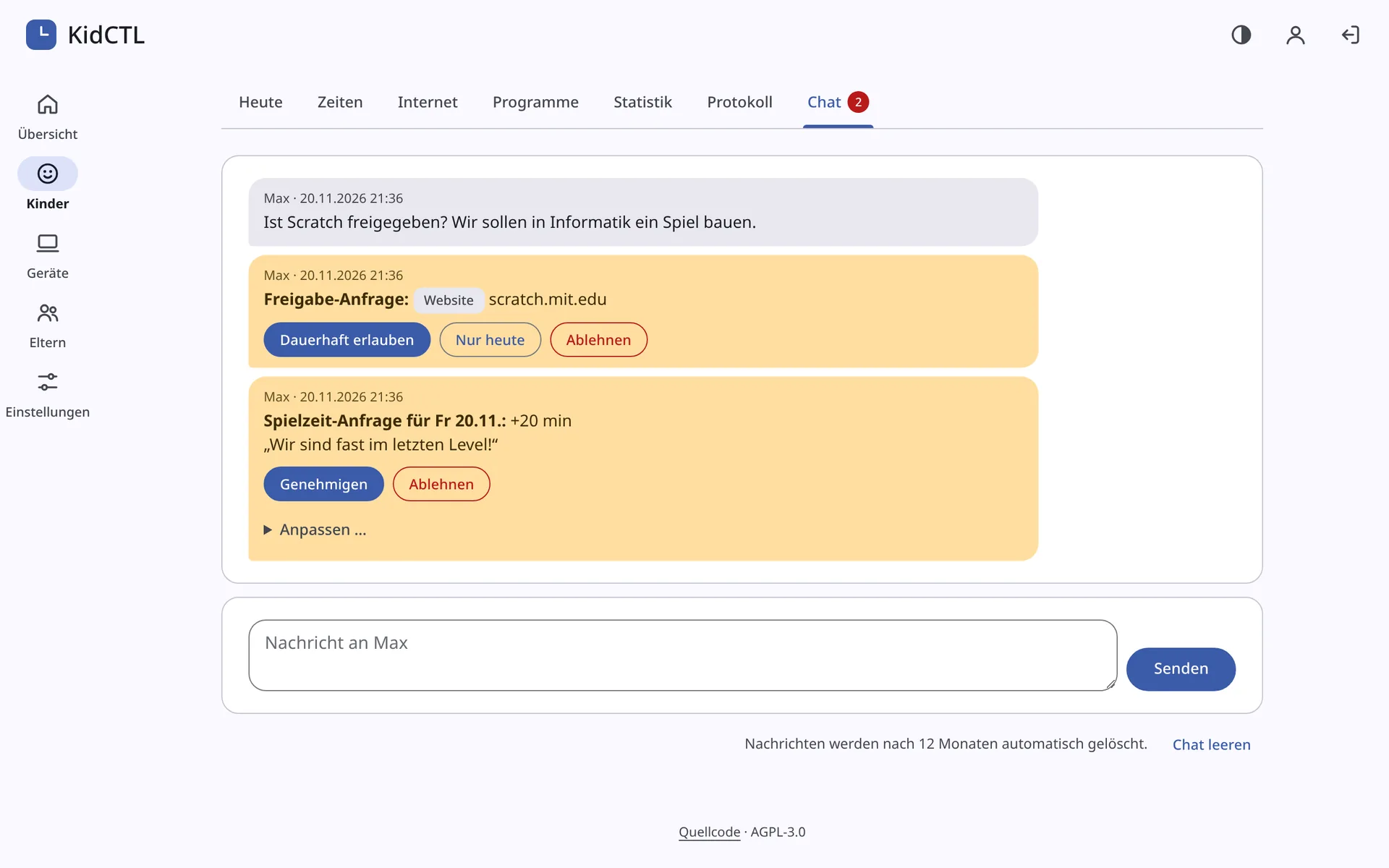
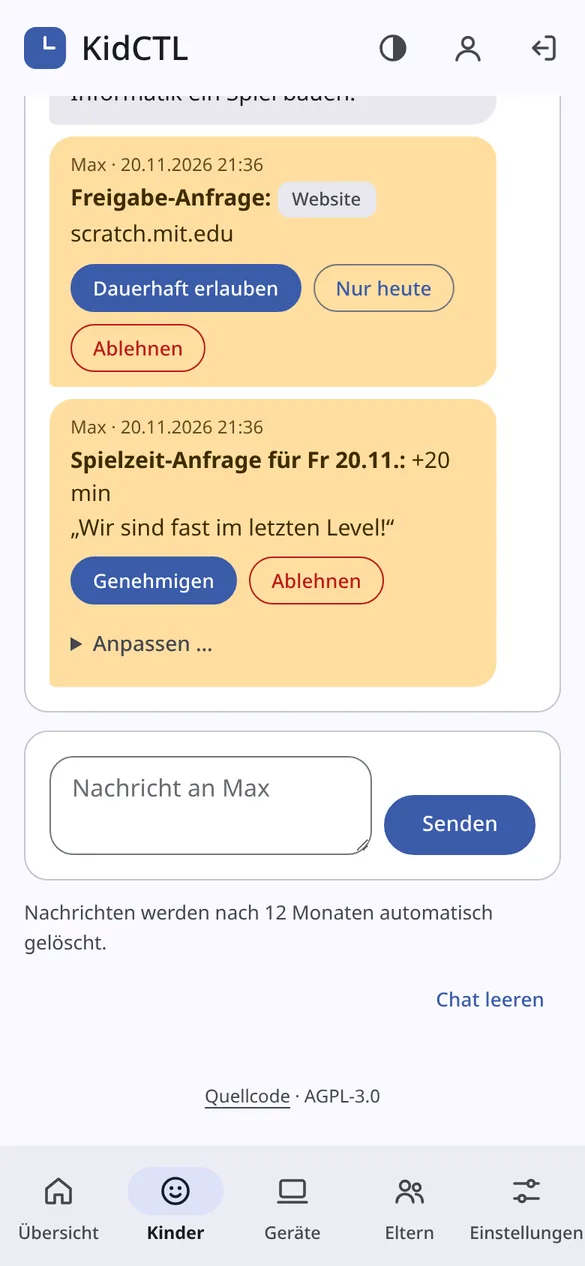
Das Kind bittet in der Tray-App um mehr Zeit, mehr Spielzeit oder eine gesperrte App oder Website. Du antwortest per Push auf dem Handy.

  • „Immer erlauben“, „nur heute“ oder „ablehnen“
  • Kurze Nachrichten in beide Richtungen
Chat mit einer Anfrage nach mehr Zeit

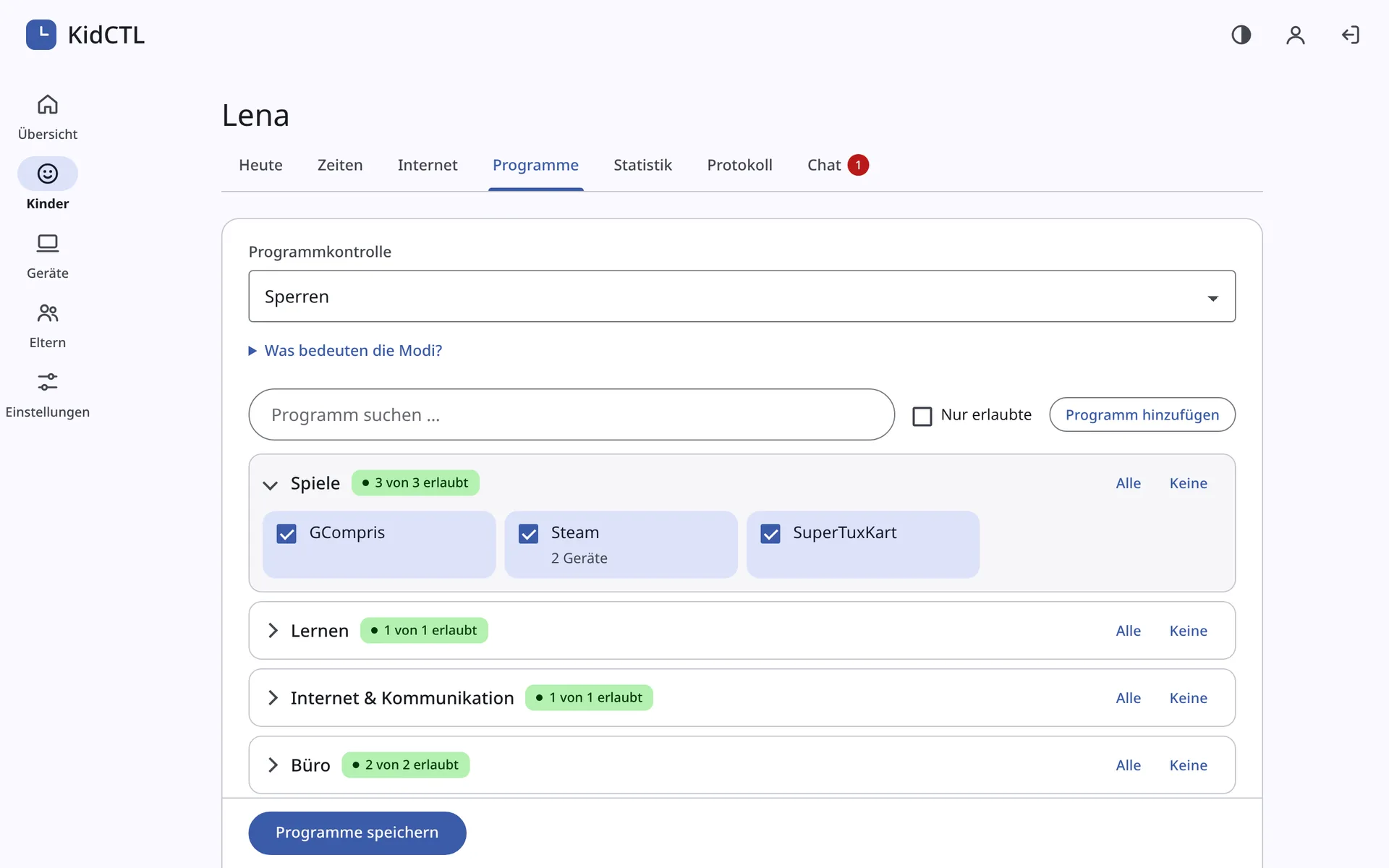
Programmkontrolle

Nur freigegebene Programme starten – oder erst einmal nur protokollieren, was genutzt wird.

  • Katalog der installierten Apps, Flatpak, Steam und Heroic; unter Windows Startmenü und Store-Apps
  • Selbst heruntergeladene Programme laufen nicht (noexec bzw. Ausführverbot im Profil)
Programme eines Kindes mit Freigaben

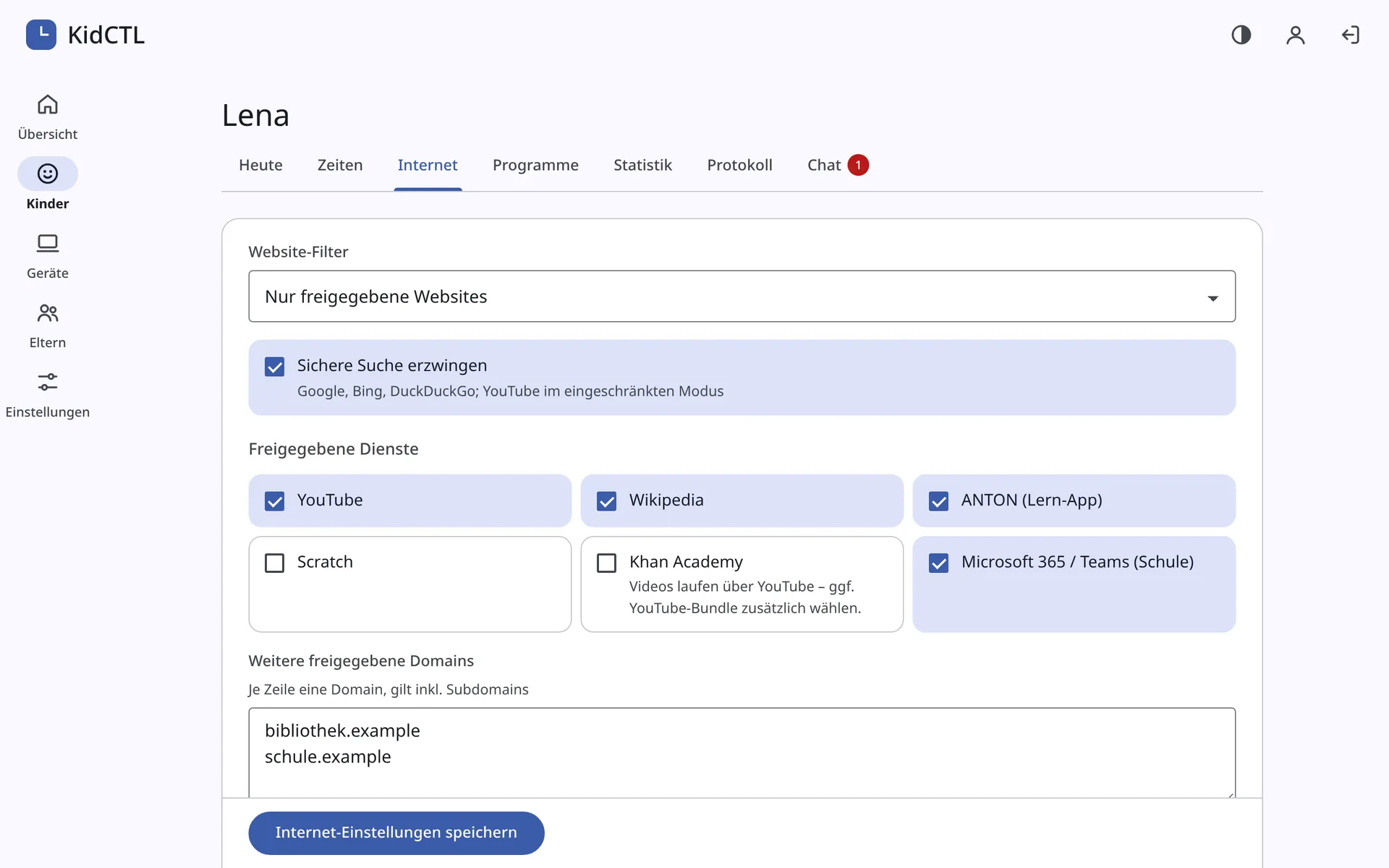
Website-Filter

DNS-Filter je Kind: nur erlaubte Seiten (Whitelist) oder alles außer Sperrlisten (Blacklist).

  • Dienst-Bundles wie YouTube, Wikipedia, Lern-Apps, Microsoft 365
  • Sperrlisten HaGeZi, OISD, StevenBlack; SafeSearch je Kind
  • DNS-over-HTTPS der Browser wird unterbunden
Website-Filter mit Bundles und Ausnahmen

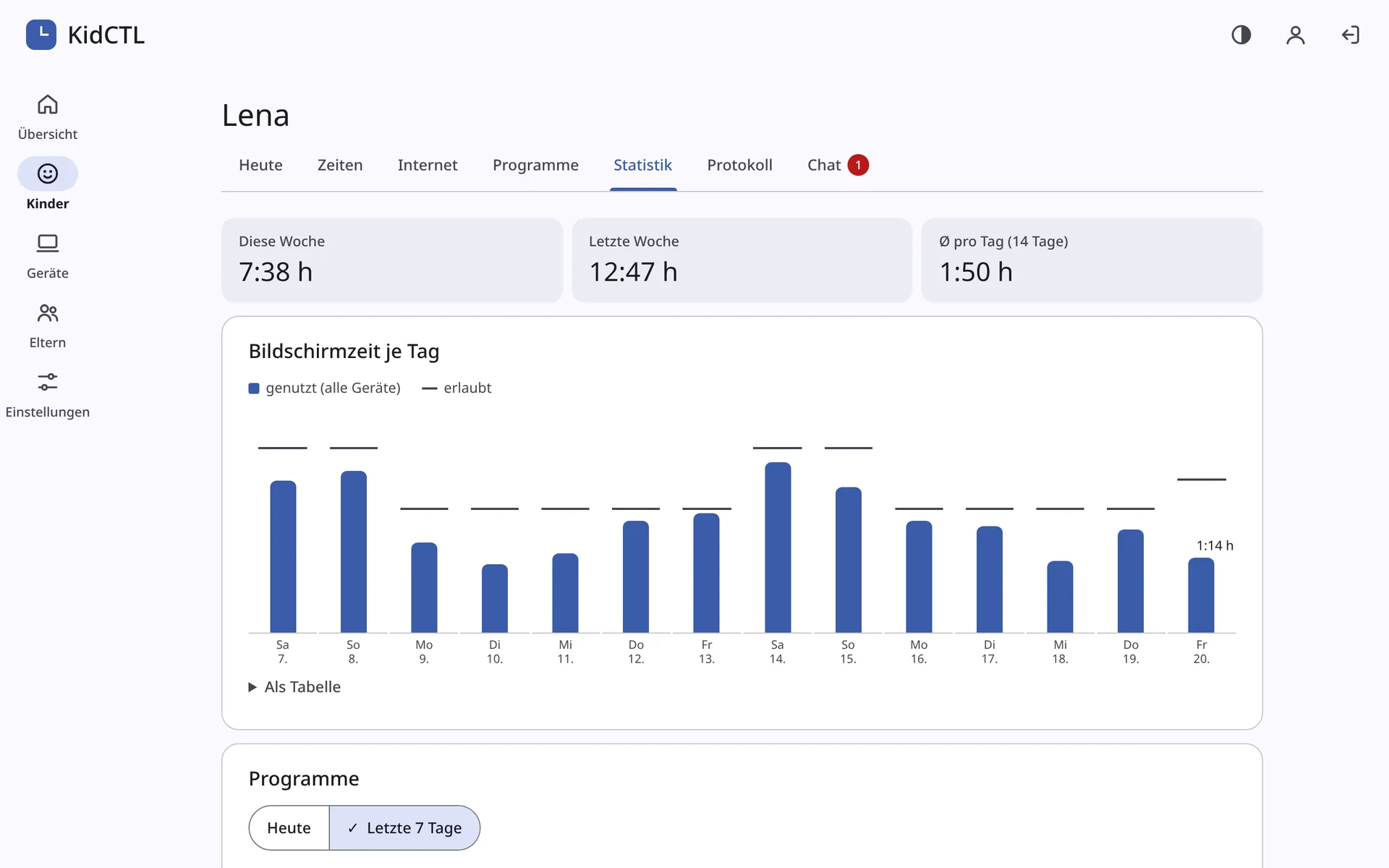
Statistik und Protokoll

Nutzung pro Tag, Programm und Spiel sowie ein Protokoll gesperrter Aktionen – ohne Verlauf erlaubter Websites.

  • Spiele-Limit: eigenes Kontingent für Spiele, der Rest des Rechners bleibt nutzbar
  • Optional wöchentlicher oder monatlicher Bericht per Mail
Statistik über 14 Tage

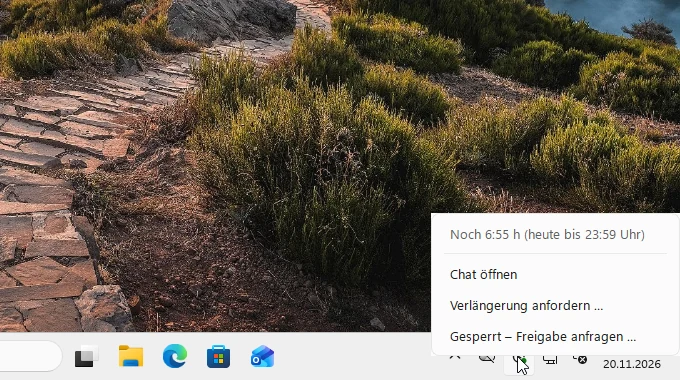
Was das Kind sieht

Die Tray-App zeigt Restzeit und Chat, Vorwarnungen kommen als Benachrichtigung. Beenden kann das Kind sie, an den Regeln ändert das nichts.

Tray-App mit Restzeit (Platzhalter, folgt)

Mehrere Rechner

Ein Kind, mehrere Rechner – Linux und Windows gemischt. Die Zeit zählt gemeinsam.

Alarme

Push, wenn ein Rechner zu lange offline ist oder eine Schutzmaßnahme manipuliert wurde.

Mehrere Eltern

Jedes Elternteil mit eigenem Login (auch per Passkey), eigener Sprache und eigenen Benachrichtigungen.

Als App aufs Handy

Die WebUI lässt sich als App installieren (PWA), hell und dunkel.

Deutsch und Englisch

WebUI, Mails und alles auf dem Kinderrechner in beiden Sprachen.

Updates

Linux über Pacman bzw. APT aus deinem Repository, Windows aktualisiert sich selbst.

Eure Daten mitnehmen

Export aller Daten der Familie als ZIP, Import auf einem anderen KidCTL-Server – auch zwischen Self-Hosting und gehostet.

Eigenes Erscheinungsbild

Eigener Name, Logo und App-Icon für Weboberfläche, App und Mails – mit dem Hinweis „powered by KidCTL“. Alle Mails im selben Layout, mit euren Anbieter-Angaben.

Neuigkeiten per Mail

Der Betreiber informiert über neue Versionen und Funktionen – nur wenn eure Familie zustimmt, jederzeit abbestellbar.

So funktioniert's

Server, Agent, Tray-App

Du betreibst den Server, der Kinderrechner verbindet sich nur mit ihm. Nichts läuft über die Entwickler.

Eltern

WebUI im Browser oder als App aufs Handy installiert, mit Push-Benachrichtigung bei Anfragen und Alarmen.

Dein Server

Docker-Container hinter deinem Reverse-Proxy. Speichert Regeln und Statistik und liefert das signierte Paket-Repository aus.

Kinderrechner

Der Agent setzt als Systemdienst Zeit, Programme und Website-Filter durch. Die Tray-App zeigt Restzeit und Chat – sie zu beenden ändert nichts.

Datenschutz & Sicherheit

Für Familien gebaut, nicht zum Datensammeln

KidCTL spricht nur mit dem Server, den du selbst betreibst.

  • Selbst gehostet: Regeln, Statistik und Chat liegen auf deinem Server. Keine Cloud, kein Konto bei Dritten.
  • Keine Telemetrie: Weder Server noch Kinderrechner melden etwas an die Entwickler.
  • Kein Browserverlauf: Gespeichert werden nur gesperrte Aufrufe, nicht welche erlaubten Seiten besucht wurden.
  • Eltern-Login nur mit zweitem Faktor (TOTP), Rate-Limiting und CSRF-Schutz.
  • Signierte Updates: Pacman- und APT-Repository mit GPG, Windows-Updates mit Ed25519-Signatur.
  • Admins bleiben frei: root, sudo/wheel und Windows-Administratoren werden nie eingeschränkt.
  • Offener Quelltext unter der AGPL-3.0 – prüfbar, veränderbar, kostenlos.
  • Verschlüsselt je Familie: Namen, Chat, Protokoll und Statistik liegen auf dem Server verschlüsselt, mit eigenem Schlüssel je Familie.
  • Offen gegenüber dem Kind: Beim ersten Anmelden erklärt KidCTL, was erfasst wird. Kein verdeckter Modus.

Automatisch geprüft

Automatische Prüfungen von Konfiguration und Repo-Praktiken – kein Siegel und kein Ersatz für ein Audit. Stand: 21.11.2026. Sicherheitslücke melden · So entsteht kidCTL

Schnellstart

Installieren

Die Kurzfassung für alle, die einen eigenen Server betreiben. Du brauchst Docker mit Reverse-Proxy (z. B. Traefik) und eine Domain mit HTTPS.

Server starten

Docker Compose hinter Traefik; SECRET_KEY und BASE_URL in .env setzen, dann das erste Eltern-Konto anlegen.

git clone https://github.com/AdrianNoss/kidCTL.git && cd kidCTL
cp .env.example .env
docker compose up -d --build
docker compose exec kidctl python -m app.cli create-parent

Linux-Kinderrechner

Paket-Repository deines Servers einrichten (siehe Anleitung), Paket installieren und mit dem Kopplungscode aus der WebUI verbinden.

sudo pacman -S kidctl kidctl-plasma    # Arch (bzw. kidctl-gnome)
sudo apt install kidctl kidctl-gnome   # Debian/Ubuntu (bzw. kidctl-plasma)
sudo kidctl enroll https://kids.example.org <KOPPLUNGSCODE>
sudo systemctl enable --now kidctl-agent.service

Windows-Kinderrechner

KidCTL-Setup-<Version>.exe von deinem Server (/repo/windows/) oder aus den Releases als Administrator ausführen, Server-Adresse und Kopplungscode eintragen. Der Installer ist noch nicht signiert: SmartScreen fragt einmal nach („Weitere Informationen“ → „Trotzdem ausführen“).

Kind zuordnen und Regeln setzen

In der WebUI das Benutzerkonto des Rechners einem Kind zuordnen, Zeiten, Programme und Website-Filter festlegen. Danach den Rechner gegen physischen Zugriff härten.

Roadmap

Was als Nächstes kommt

Keine Termine – Funktionen erscheinen, wenn sie fertig und getestet sind.

In Arbeit

  • Gehostete Variante für Familien

    KidCTL nutzen, ohne einen eigenen Server zu betreiben. Self-Hosting bleibt vollständig und kostenlos (AGPL-3.0).

  • Automatisch geprüft

    Regelmäßige automatische Prüfungen (OpenSSF Scorecard, Webserver-Scans) mit öffentlich einsehbaren Ergebnissen.

Geplant

  • Lutris und Bottles unter Linux

    Spiele aus Lutris und Bottles (Wine) als Spiele erkennen.

  • Weitere Linux-Desktops

    Cinnamon und COSMIC.

  • Signierter Windows-Installer

    Damit entfällt die SmartScreen-Rückfrage bei der Installation.

Zuletzt fertig

  • Anmelden mit Passkey 0.43

    Eltern melden sich per Fingerabdruck, Gesicht oder Geräte-PIN an – Passwort und Authenticator bleiben als Weg erhalten.

  • Windows-11-Look für Kinder-App 0.38

    Fenster, Tray-Menü, Symbol, Benachrichtigungen und Installer im Stil von Windows 11, hell und dunkel.

  • Einheitliche Mails 0.37

    Alle Mails im selben Layout mit Logo, hell und dunkel, mit Textfassung; Newsletter mit Formatierung.

  • Mehr Spiele unter Windows erkennen 0.36

    EA app, GOG Galaxy und Battle.net; Spiele, die ein Launcher wie Ubisoft Connect oder Wargaming startet, zählen auch ohne bekanntes Manifest.