Anleitungen
Erste Schritte
- Installation
- Server
- Paket-Repository (Pacman und APT)
- Kinderrechner (Linux)
- Kinderrechner (Windows)
- Einstellungen im WebUI
Betrieb
- Updates
- Backup und Wiederherstellung
- Aufbewahrung
- Umstieg auf PostgreSQL (einmalig)
- Deinstallation (Kinderrechner)
- Spiele (Steam, Heroic)
Sicherheit
Kinderrechner (Linux)
Auf dieser Seite
Alles als Admin auf dem Kinderrechner, sofern nicht anders angegeben.
Kinder-Accounts
Jedes Kind bekommt einen normalen Account, also nicht in wheel:
sudo useradd -m -c "Max" max
sudo passwd max
Wichtig
Accounts in wheel, sudo oder admin und root schränkt KidCTL grundsätzlich nie ein.
So kann man sich als Admin nicht selbst aussperren.
Repository einrichten und Paket installieren
curl -O https://kids.example.org/repo/kidctl-repo-client.sh
sudo bash kidctl-repo-client.sh https://kids.example.org/repo <FINGERPRINT>           # Probelauf
sudo bash kidctl-repo-client.sh https://kids.example.org/repo <FINGERPRINT> --apply
# Arch
sudo pacman -S kidctl kidctl-plasma   # KDE Plasma
sudo pacman -S kidctl kidctl-gnome    # GNOME
# Debian, Ubuntu, Mint, Pop!_OS
sudo apt install kidctl kidctl-gnome  # GNOME (Ubuntu, Debian, Pop!_OS 22.04)
sudo apt install kidctl kidctl-plasma # KDE Plasma (Kubuntu)
Den Fingerabdruck zeigt kidctl-repo-key.sh beim Anlegen des Schlüssels (siehe
Paket-Repository).
Das Skript erkennt die Distribution: Unter Arch prüft es den heruntergeladenen Schlüssel gegen den Fingerabdruck,
vertraut ihm lokal (pacman-key --lsign-key) und trägt [kidctl] mit SigLevel = Required DatabaseRequired in
/etc/pacman.conf ein (Sicherung pacman.conf.kidctl.bak), unter
Debian/Ubuntu legt es den Schlüssel nach /etc/apt/keyrings/kidctl.asc und das Repository nach
/etc/apt/sources.list.d/kidctl.sources. Updates kommen danach mit dem normalen Systemupdate
(auch über die automatischen Updates von Ubuntu).
Debian/Ubuntu – Besonderheiten:
- Die Login-Sperre trägt sich per
pam-auth-updateein (Profil „kidctl“ in/etc/pam.d/common-account). - Ubuntu 24.04 und Systeme darauf (Mint 22, Pop!_OS) haben kein PySide6 und nur
pydantic1: Die Tray-App nutzt dann PyQt6 aus den Systempaketen, der Agent bringtpydantic2 undwebsocketsin/usr/lib/kidctl/vendormit. Neuere Systeme (Debian 13, Ubuntu 26.04) nutzen ihre eigenen Pakete. - Snap-Apps (unter Ubuntu z. B. Firefox) erscheinen im App-Katalog und werden je Snap-Name freigegeben, wie Flatpak-Apps je App-ID.
- Dateien (Nautilus) ist unter Ubuntu immer erlaubt: Die Desktop-Symbole von Ubuntu brauchen es laufend im Hintergrund.
- Steam aus Ubuntus Paket
steam-installer(/usr/games/steam) legt seine Bibliothek wie unter Arch unter/srv/steam/<child>ab (~/.steam/debian-installationist ein Verweis dorthin).
Sind beide Desktops installiert, beide Pakete installieren. Das Skript bricht ab, wenn der Schlüssel
nicht zum Fingerabdruck passt. Bei der Installation trägt kidctl die Login-Sperre in
/etc/pam.d/system-login ein (Sicherung system-login.kidctl.bak), stellt /etc/nsswitch.conf auf
den DNS-Filter um und aktiviert die Browser-Policies gegen DNS-over-HTTPS.
| Paket | Inhalt |
|---|---|
kidctl | Agent, Tray-App, kidctl-Befehl, Login-Sperre, Website-Filter |
kidctl-plasma | SDDM-Theme mit dem Hinweis der Login-Sperre |
kidctl-gnome | AppIndicator-Erweiterung (Tray-Symbol in der oberen Leiste, für alle User voreingestellt), Eintrag „KidCTL“ in der Anwendungsübersicht |
Fehlt zu einem installierten Desktop das passende Paket, weist pacman darauf hin und das WebUI
meldet es unter „Integrität“.
Tray-Symbol: das KidCTL-Symbol mit einem farbigen Statuspunkt (grün, gelb, rot, grau = keine Verbindung), passend zur hellen oder dunklen Leiste. Die Restzeit steht im Tooltip und oben im Menü; Warnungen und Countdown kommen wie gewohnt.
GNOME: Keine automatische Anmeldung (AutomaticLogin in /etc/gdm/custom.conf) für Kinder
einrichten. Lehnt die Login-Sperre sie beim Start ab, zeigt GDM keinen Anmeldebildschirm, sondern
bleibt schwarz (Verhalten von GDM). Das WebUI meldet eine solche Einstellung unter „Integrität“.
Schaltet ein Kind die Erweiterung „AppIndicator“ ab, fehlt nur das Tray-Symbol – das WebUI meldet
das, Restzeit und Chat bleiben über „KidCTL“ in der Anwendungsübersicht erreichbar. Wieder
einschalten als Kind: gnome-extensions enable appindicatorsupport@rgcjonas.gmail.com.
Ohne Repository (z. B. zum Ausprobieren) geht es auch direkt aus dem Git-Checkout:
cd packaging/arch && makepkg -si.
Gerät koppeln
WebUI → „Geräte“ → „Gerät hinzufügen“ mit Namen, z. B. „Laptop Max“. Angezeigt wird ein Kopplungscode (8 Zeichen, 10 Minuten gültig).
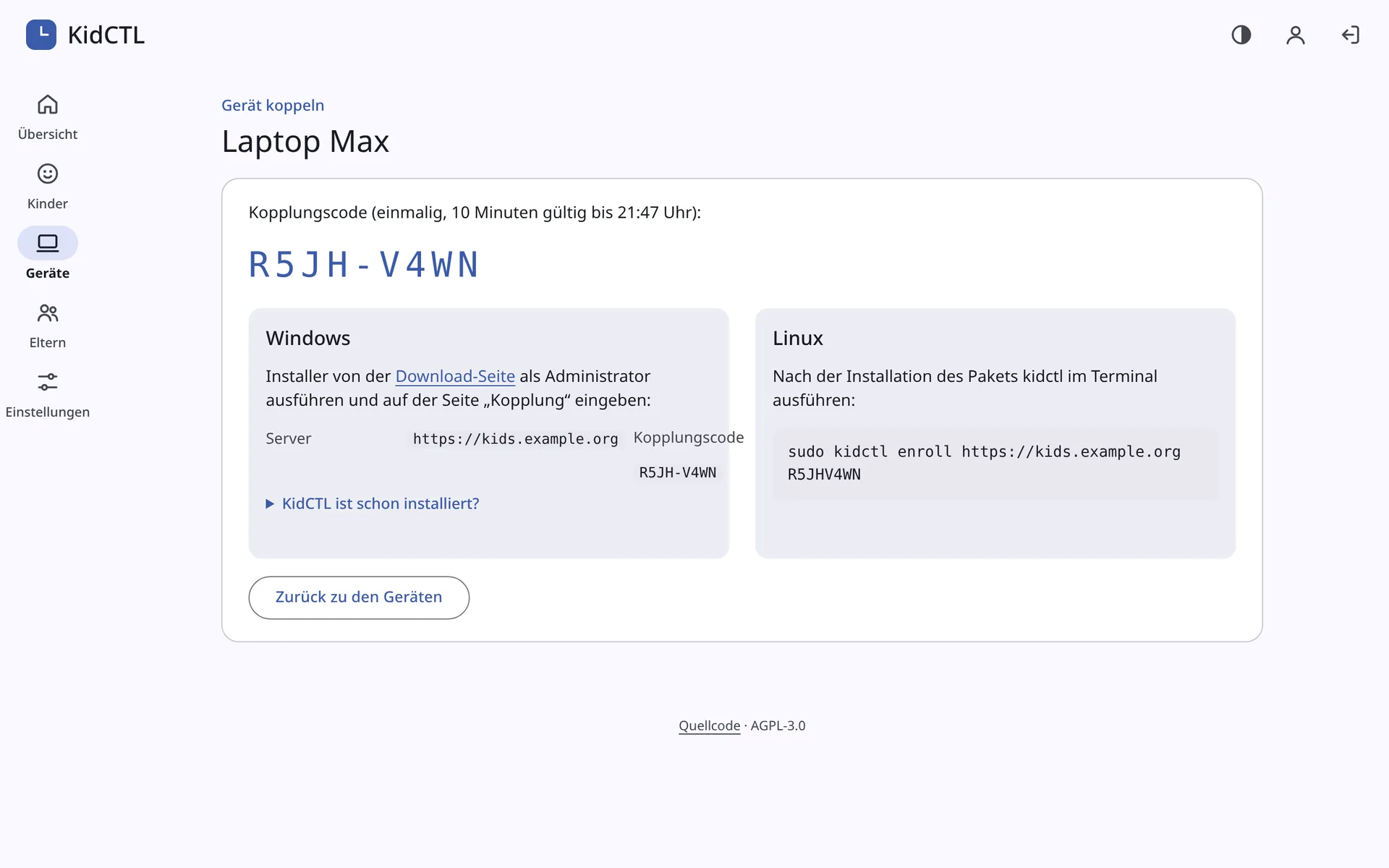
Auf dem Kinderrechner:
sudo kidctl enroll https://kids.example.org <PAIRING-CODE>
sudo systemctl enable --now kidctl-agent.service
Im WebUI erscheint das Gerät als „online“.
Kind anlegen und zuordnen
WebUI → „Kinder“ → Kind anlegen.
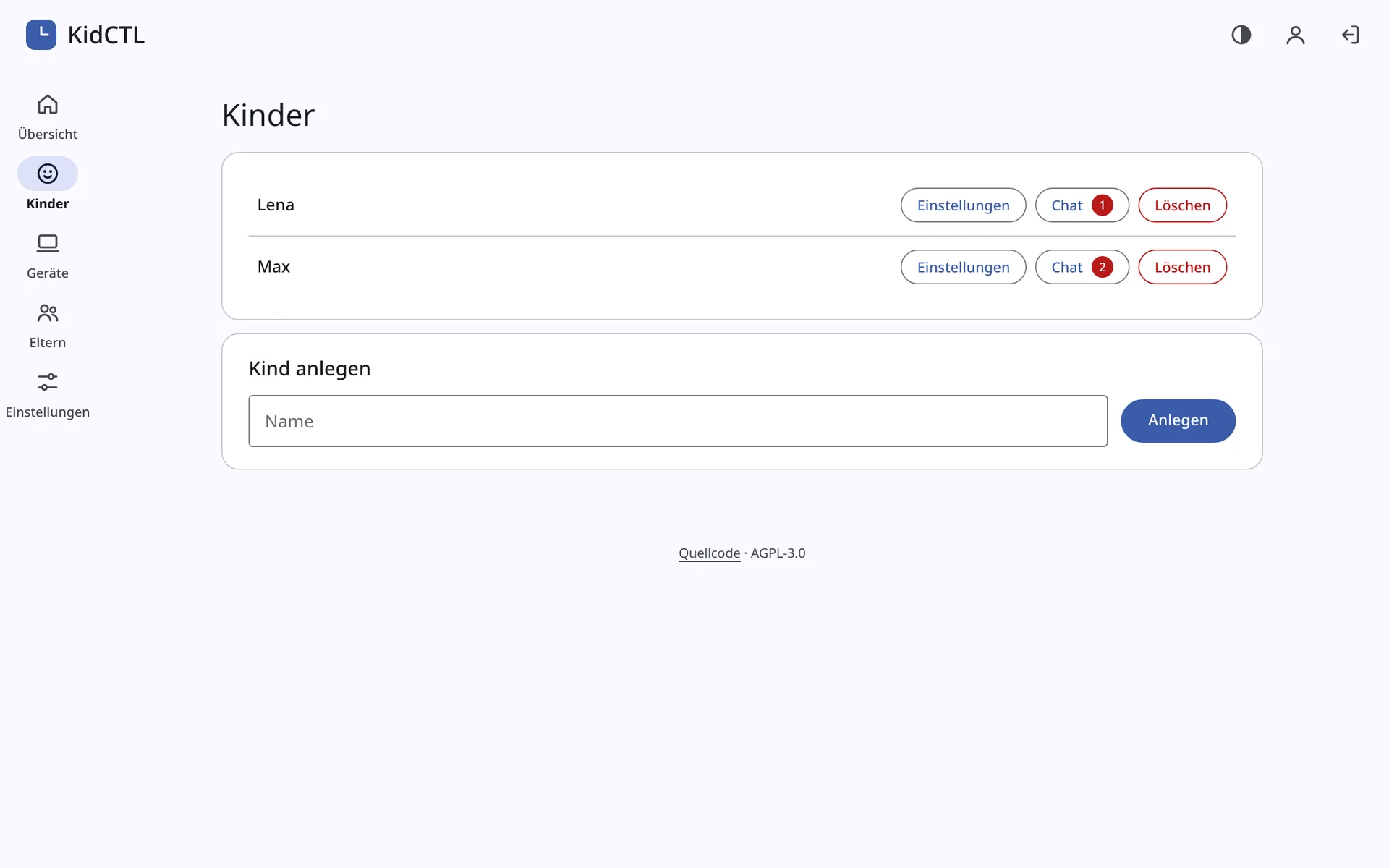
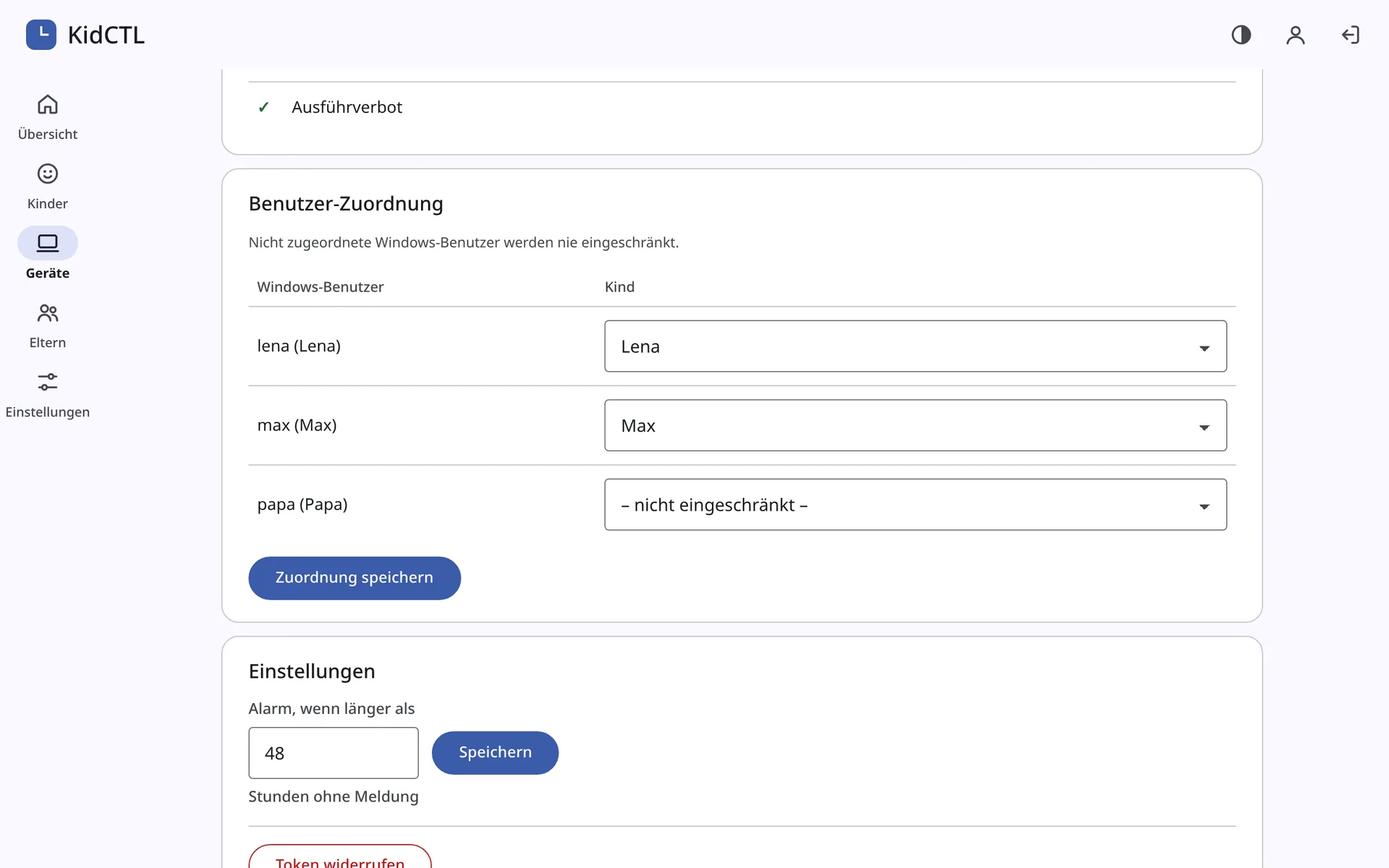
WebUI → Gerät → „Benutzer-Zuordnung“: die gemeldeten Linux-Accounts dem Kind zuordnen. Nicht zugeordnete Accounts bleiben uneingeschränkt.
Den Kinderrechner neu starten, damit alle Schutzmaßnahmen greifen (noexec-Home, Tray-App im Autostart, Anmeldebildschirm).
Prüfen
sudo kidctl status                       # Policy und heutige Nutzung
systemctl status kidctl-agent
journalctl -u kidctl-agent -b            # Fehlersuche
Im WebUI zeigt der Abschnitt „Integrität“ beim Gerät, ob alle Schutzmaßnahmen aktiv sind. Fällt später eine aus, kommt ein Push-Alarm.
Auf GitHub bearbeiten · Quelle ist Deutsch; bitte beide Sprachen ändern.