Anleitungen
Erste Schritte
- Installation
- Server
- Paket-Repository (Pacman und APT)
- Kinderrechner (Linux)
- Kinderrechner (Windows)
- Einstellungen im WebUI
Betrieb
- Updates
- Backup und Wiederherstellung
- Aufbewahrung
- Umstieg auf PostgreSQL (einmalig)
- Deinstallation (Kinderrechner)
- Spiele (Steam, Heroic)
Sicherheit
Einstellungen im WebUI
Auf dieser Seite
Je Kind (Seite des Kindes):
Bildschirmzeit: Wochenvorlage mit Tageskontingent und erlaubtem Zeitfenster (Werktage und Wochenende oder jeder Tag einzeln).
Spiele-Limit („davon Spiele“ in der Wochenvorlage): höchstens so viele Minuten Spiele am Tag (Steam, Heroic und Programme der Gruppe „Spiele“, nicht die Launcher; siehe Spiele). Vorwarnung 5 und 1 Minute vorher, danach werden Spiele geschlossen; der restliche Rechner bleibt nutzbar. Leer = kein Limit. Weitere Apps zählen als Spiel, wenn in der Programmliste das Kästchen „Spiel“ neben der App angehakt ist (z. B. Roblox oder der Minecraft-Launcher; Apps der Gruppe „Spiele“ sind immer Spiele).
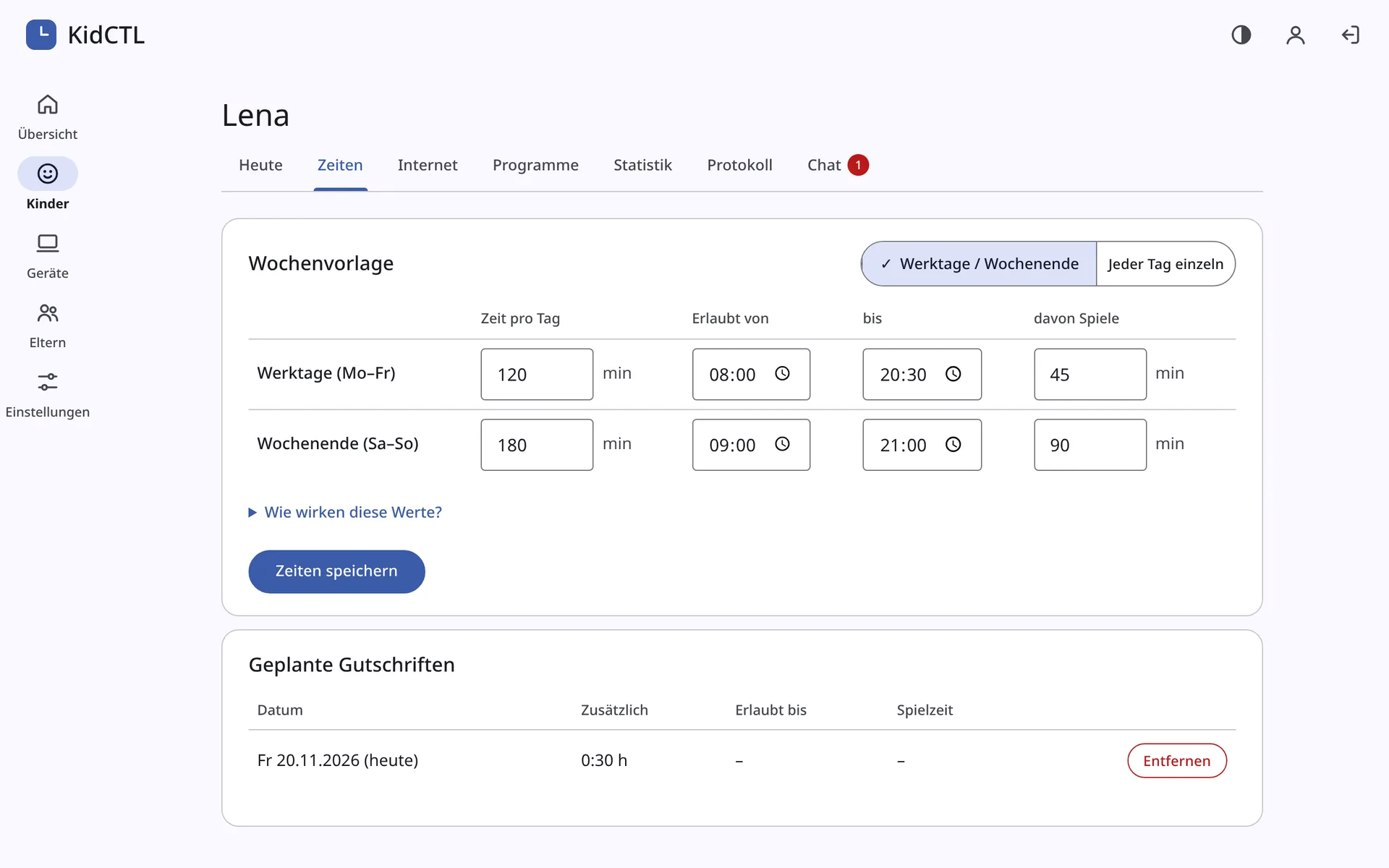
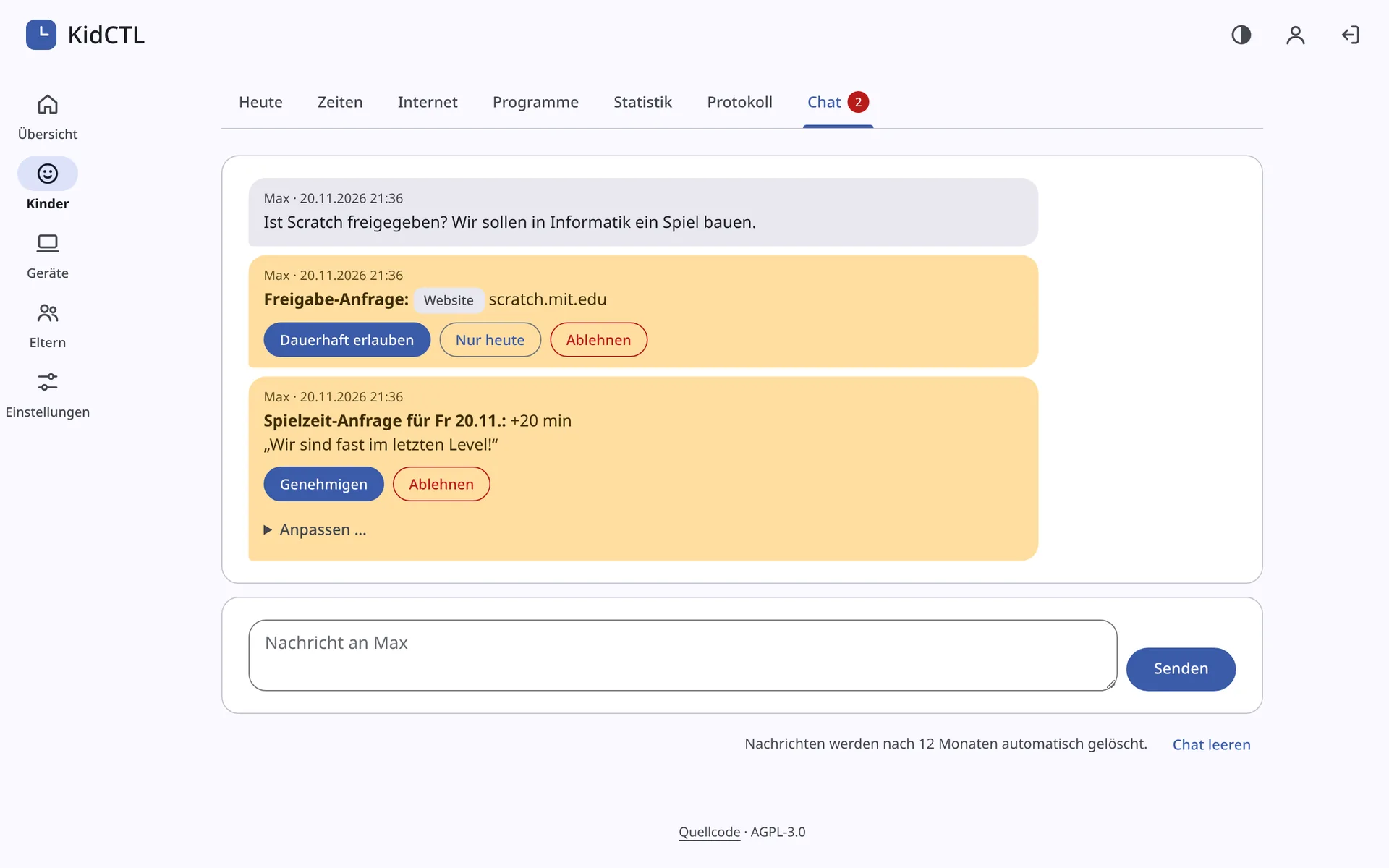
Zeit gutschreiben: zusätzliche Minuten, ein längeres Zeitfenster oder zusätzliche Spielzeit für ein bestimmtes Datum. Verlängerungs- und Spielzeit-Anfragen aus der Tray-App lassen sich auch direkt im Chat genehmigen.
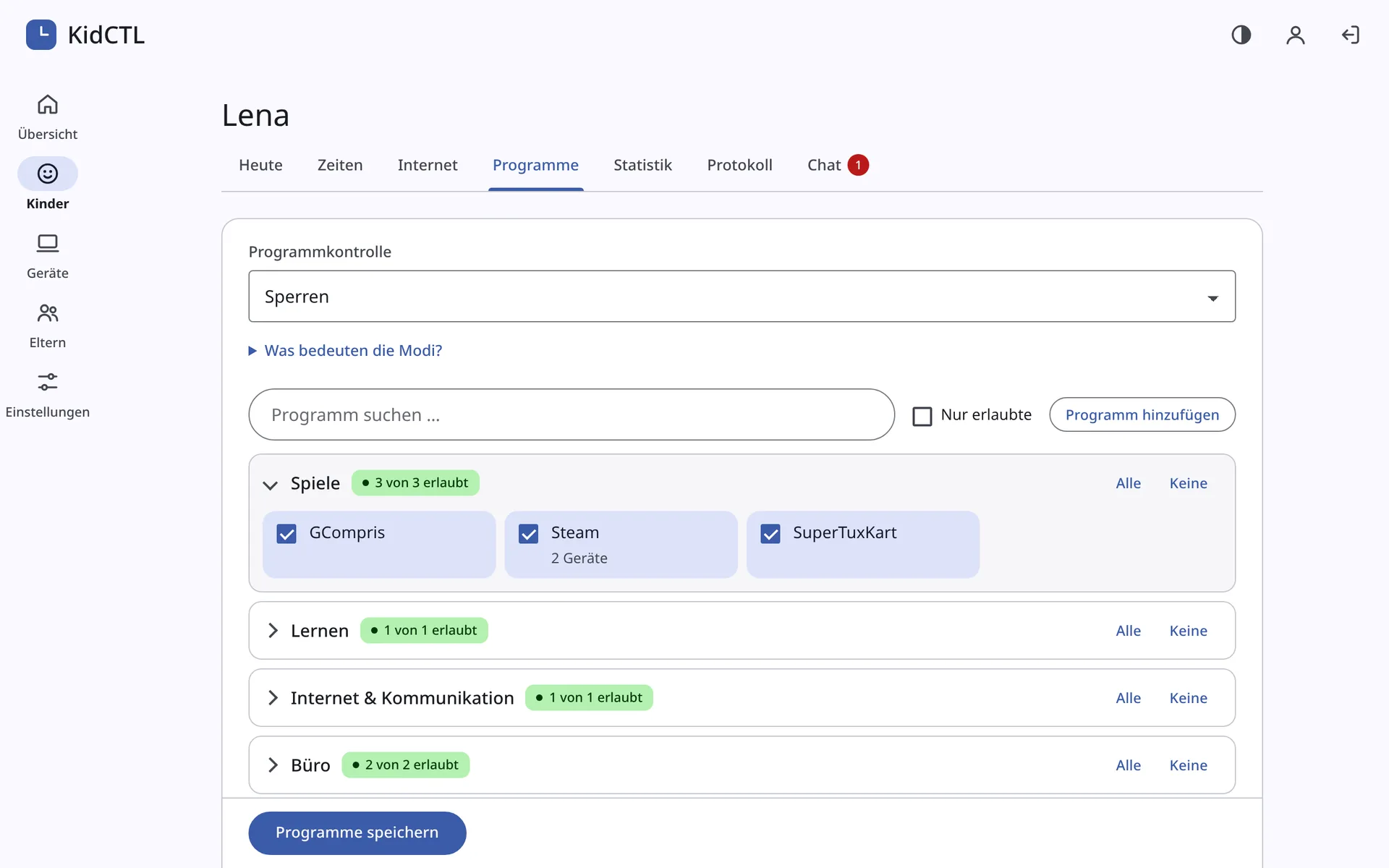
Programme:
- Aus
- Nur protokollieren: zum Einstieg empfohlen, um zu sehen, was genutzt wird.
- Sperren: nur freigegebene Programme. Der Katalog füllt sich mit dem, was der Rechner meldet. Steam wird nur als Ganzes freigegeben.
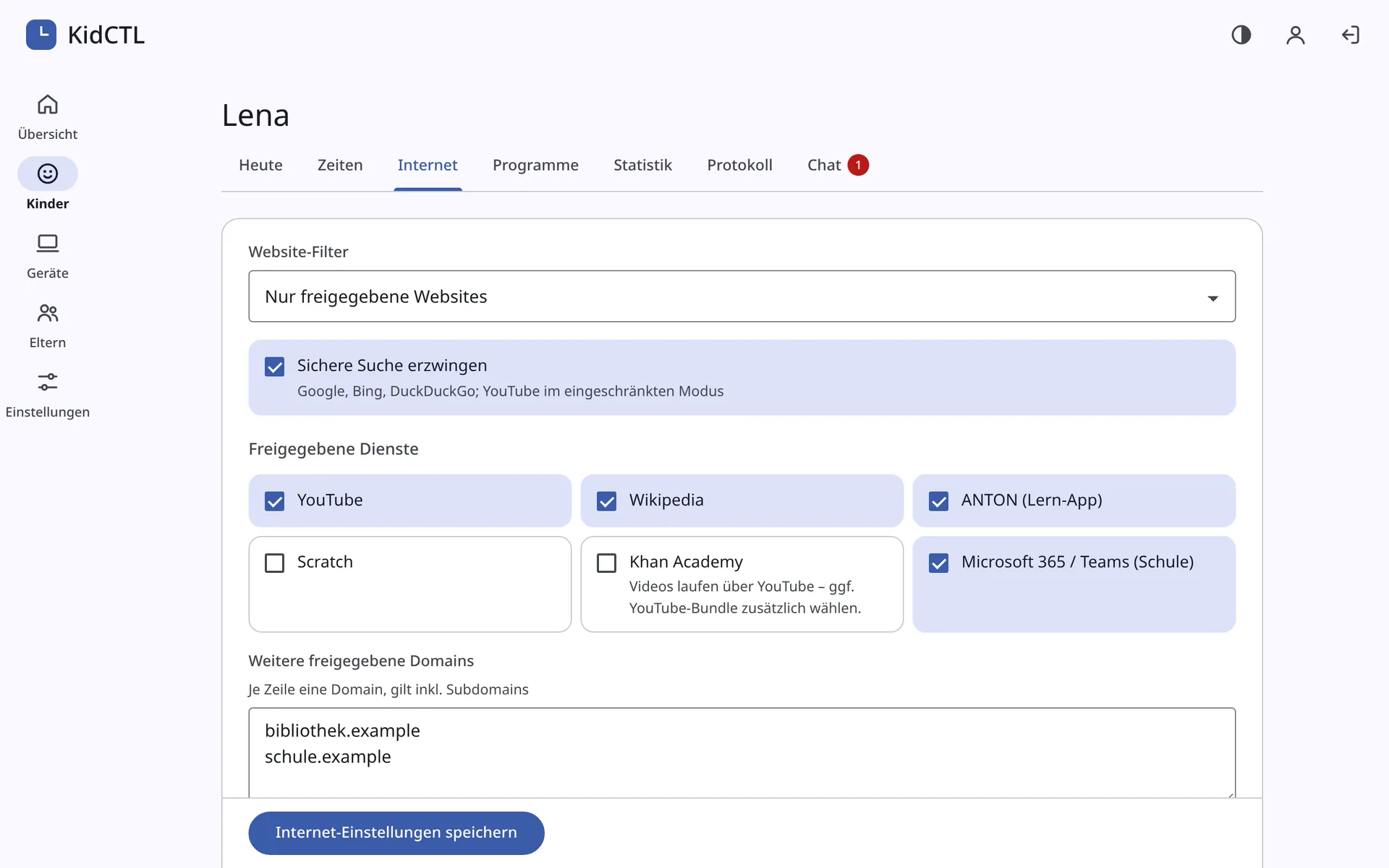
Internet (Website-Filter):
- Aus
- Whitelist: nur Freigegebenes. Dafür gibt es Bundles wie YouTube, Wikipedia, Lern-Apps oder Microsoft 365.
- Blacklist: Sperrlisten, z. B. HaGeZi Multi + NSFW, plus eigene Sperren und Ausnahmen.
- SafeSearch je Kind.
Statistik: Nutzung der letzten 14 Tage und Zeit pro Programm.
Freigabe-Anfragen: Wird ein Programm gesperrt, hat die Meldung beim Kind den Knopf „Freigabe anfragen“. Gesperrte Websites fragt das Kind über das Tray-Menü „Gesperrt – Freigabe anfragen …“ an. Die Anfrage erscheint im Chat (mit Push) mit Dauerhaft erlauben, Nur heute (gilt bis Mitternacht) oder Ablehnen. Dauerhafte Freigaben stehen danach in der Programm- bzw. Website-Liste und lassen sich dort zurücknehmen.
Je Gerät: Alarm, wenn das Gerät länger als X Stunden offline ist (Standard 48 h).
Anmelden und Passkeys
Die Anmeldung hat zwei Schritte: erst E-Mail-Adresse und Passwort, dann der Code aus der Authenticator-App. Bequemer geht es mit einem Passkey. Dann meldest du dich per Fingerabdruck, Gesicht oder Geräte-PIN an, ohne Passwort und Code. Das Feld für die E-Mail-Adresse schlägt gespeicherte Passkeys vor, alternativ gibt es den Knopf „Mit Passkey anmelden“.
- Anlegen: Profil → „Passkeys“. Zuerst bestätigst du kurz, dass du es bist: mit Passwort und Code oder mit einem vorhandenen Passkey. Die Bestätigung gilt 5 Minuten. Dann gibst du einen Namen ein und tippst auf „Passkey hinzufügen“. Auf diese Weise legst du auf Handy und Computer je einen an. Passkeys aus iCloud oder Google sind als „synchronisiert“ markiert.
- Löschen und das Ändern von Passwort oder Authenticator verlangen dieselbe frische Bestätigung. Bei jedem neuen oder gelöschten Passkey kommt eine Hinweis-Mail.
- Wiederherstellung: „Passwort vergessen“ und das Zurücksetzen des Authenticators entfernen alle Passkeys des Kontos. Sie müssen danach neu angelegt werden. „Alle Sitzungen beenden“ lässt Passkeys bestehen.
- Passwort und Authenticator bleiben immer als Weg zur Anmeldung erhalten, auch ohne JavaScript.
Hinweis
Passkeys sind an die Adresse des Servers gebunden (z. B. kids.example.org). Zieht der Server auf eine andere
Domain um, müssen alle Passkeys neu angelegt werden.
Sprache
KidCTL spricht Deutsch und Englisch. Eltern wählen die Sprache im Profil (Standard: Browsersprache).
Auf dem Kinderrechner gilt die Sprache der Desktop-Sitzung des Kindes (Plasma: Systemeinstellungen →
Region & Sprache; GNOME: Einstellungen → System → Region & Sprache), vor der Anmeldung unter GNOME
die dort gewählte Sprache, sonst die Systemsprache aus /etc/locale.conf. Alles, was nicht mit de
beginnt, ergibt Englisch.
Auf GitHub bearbeiten · Quelle ist Deutsch; bitte beide Sprachen ändern.